
Escolha as fontes
Adicione páginas, arquivos, PDF, apresentações, imagens, vídeo, webcams, streams, VNC ou telas de outro computador com o Client.
Crie cenas para sites, documentos, vídeo, câmeras e computadores remotos. Distribua cada fonte no lugar certo em monitores, videowalls e grandes painéis de LED. Monte a composição que a sua operação precisa.
O PRODUTO
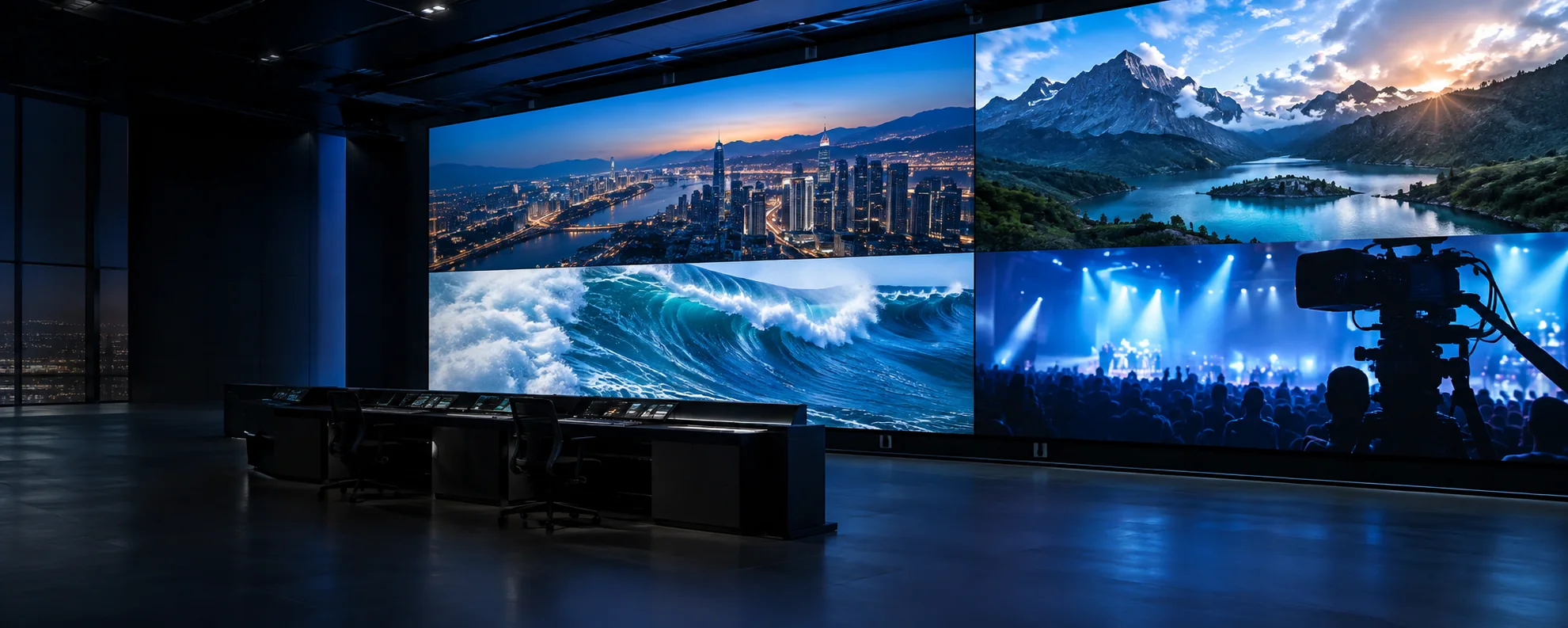
O M-WALLSYS organiza monitores, videowalls e painéis de LED em áreas configuráveis. Cada área recebe um conteúdo, e cada combinação vira uma cena que você pode salvar, chamar e ajustar quando a operação mudar.
O mosaico da prévia corresponde às áreas que a M-WALLSYS organiza no painel de LED da instalação. Linhas, colunas e áreas mescladas definem como cada fonte ocupa a parede visual.
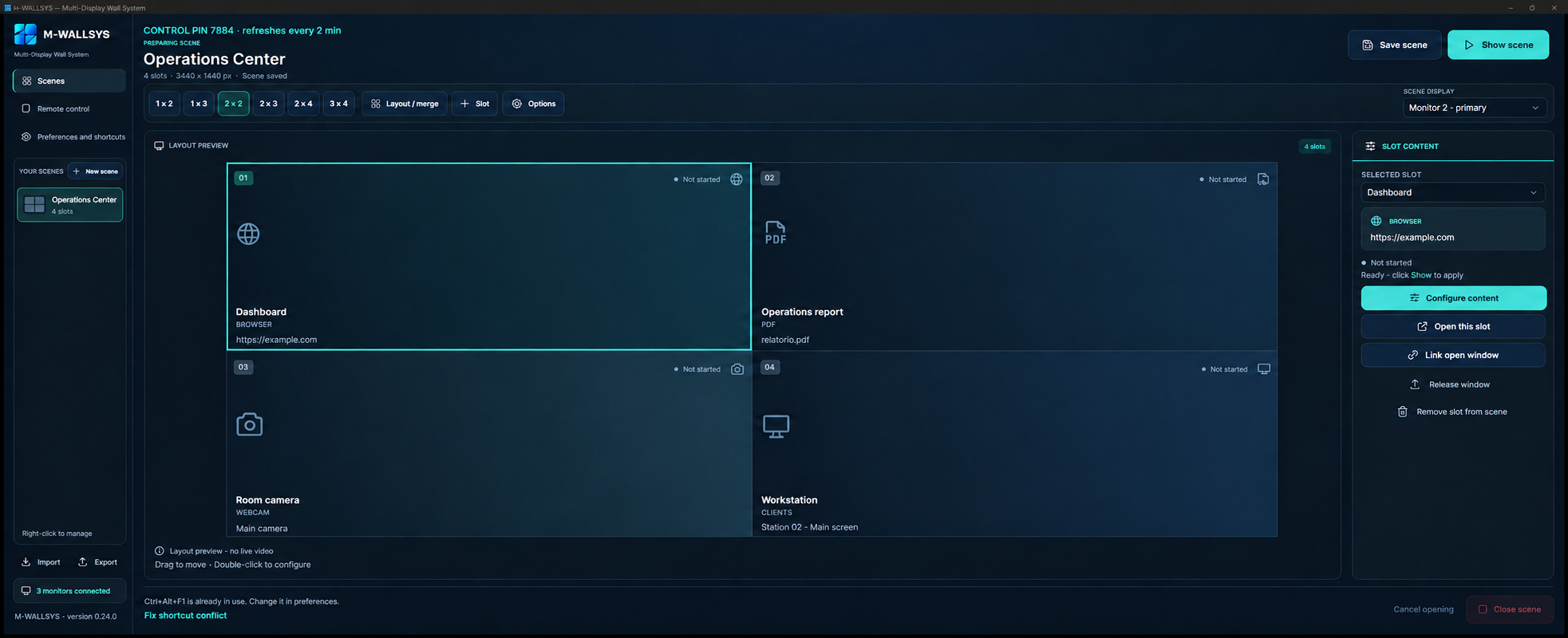
Adicione páginas, arquivos, PDF, apresentações, imagens, vídeo, webcams, streams, VNC ou telas de outro computador com o Client.
Defina linhas, colunas e áreas mescladas. Veja a prévia, selecione um slot e ajuste o conteúdo para o painel de LED desejado.
Salve a cena, coloque-a em exibição e alterne entre layouts. Use o computador ou o controle remoto pelo celular.
CONTROLE REMOTO
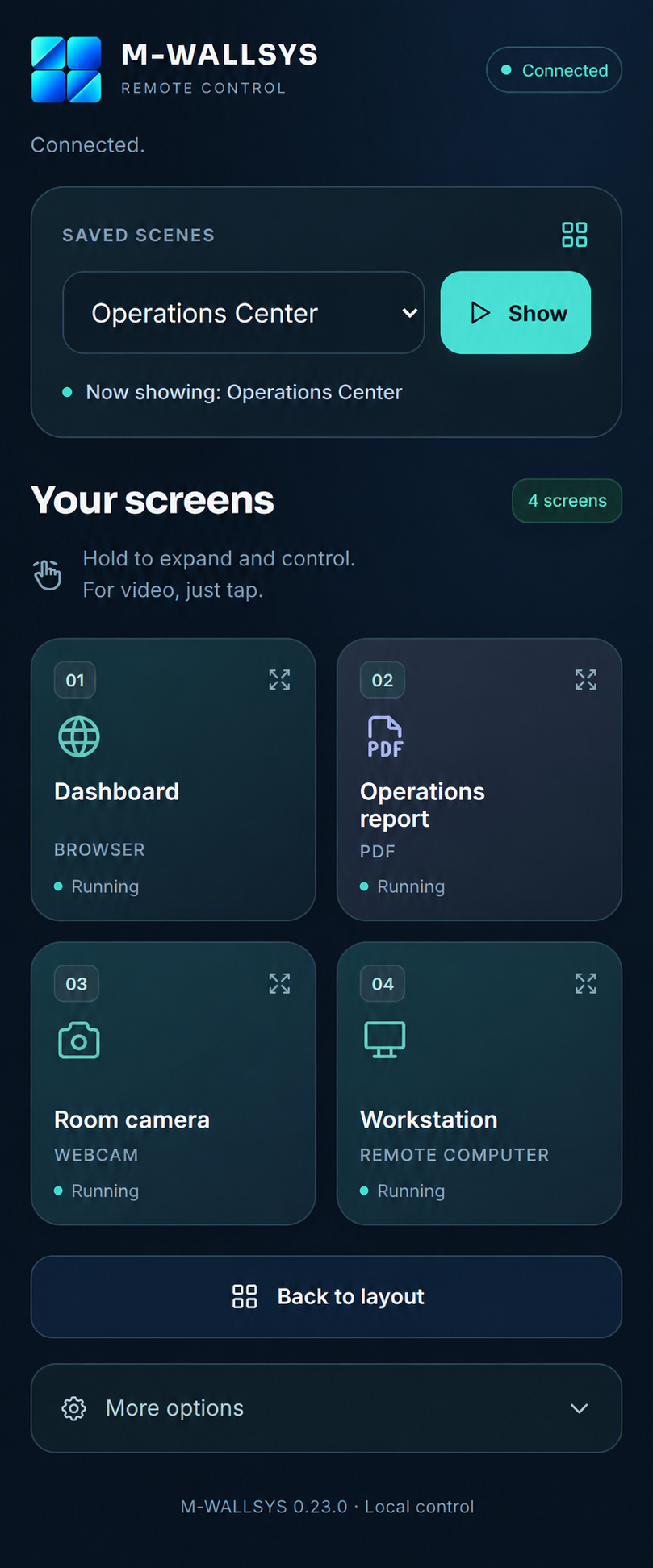
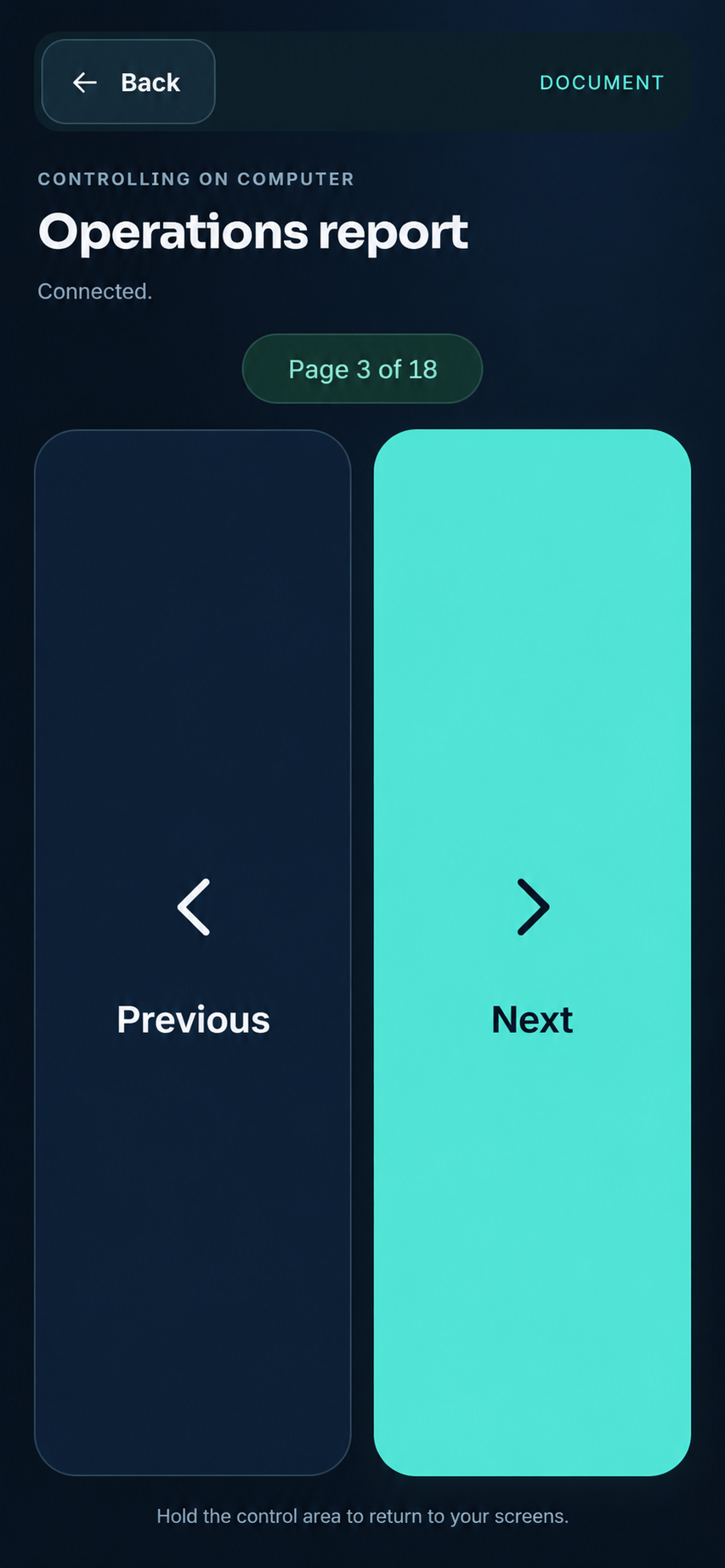
Acesse pelo QR code, informe o PIN exibido no computador e use o celular para escolher cenas, ampliar quadros e atuar sobre o conteúdo. Os cartões do controle foram pensados para toque, com paginação de PDF e apresentação, controles de vídeo e gestos para navegação.
A disponibilidade dos comandos depende da fonte e das permissões. A abertura automática do teclado também depende do navegador do celular.
Entenda o acesso remotoECOSSISTEMA
Cada aplicativo tem uma função clara. Juntos, eles conectam a sala, a equipe de operação e as fontes de tela.
O aplicativo Windows que organiza os slots, abre os conteúdos e exibe as cenas nos monitores da sala.
O HUB web para criar e salvar cenas, editar mosaicos pelo navegador, encontrar salas e Clients e administrar a operação conforme as permissões da licença.
Instalado nos outros computadores, compartilha telas, janelas e câmeras para compor as cenas do Principal, com aprovação local.
INTERFACE · MANAGER
Crie, nomeie, salve e reabra cenas no HUB, mesmo com o Principal temporariamente desconectado. Quando ele estiver disponível, acompanhe a sincronização e os eventuais conflitos de revisão.
Selecione áreas, mescle quadros vizinhos, escolha o conteúdo que permanece e divida um quadro em novas áreas. Ajuste a grade, o monitor de destino e o espaçamento.
Use a prévia, desfaça ou refaça alterações e aplique ou cancele o layout. Editar o rascunho e salvar uma cena são ações separadas de colocá-la em exibição.
Duplique cenas, importe ou exporte JSON e copie a cena em exibição. Fontes autenticadas podem exigir nova seleção; a cópia da cena ativa requer Principal e HUB atualizados juntos.
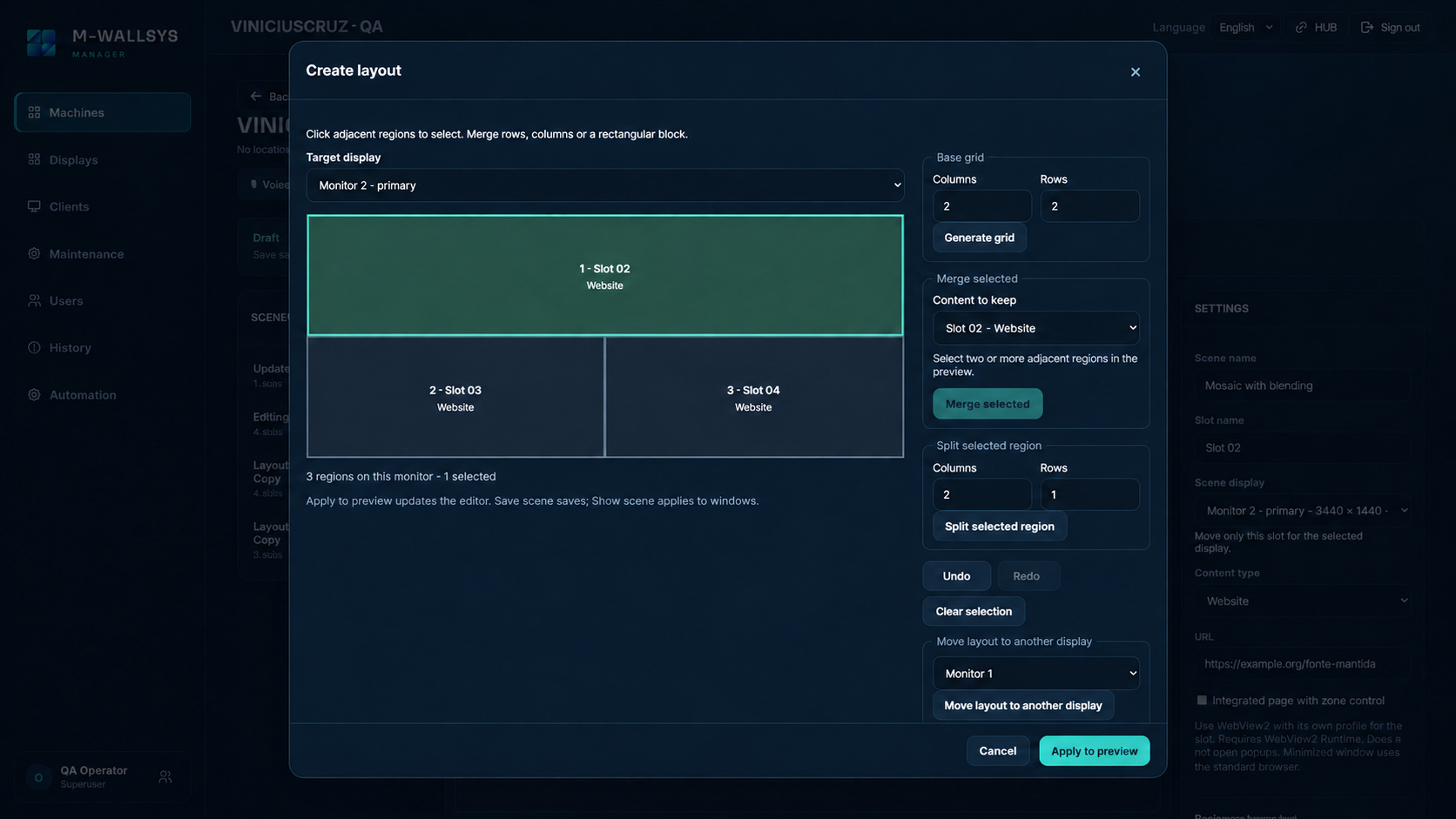
A importação inicial das cenas existentes e a exibição precisam de conexão com o Principal. A prévia do editor representa a geometria do layout, não o vídeo ao vivo da parede.
INTERFACE
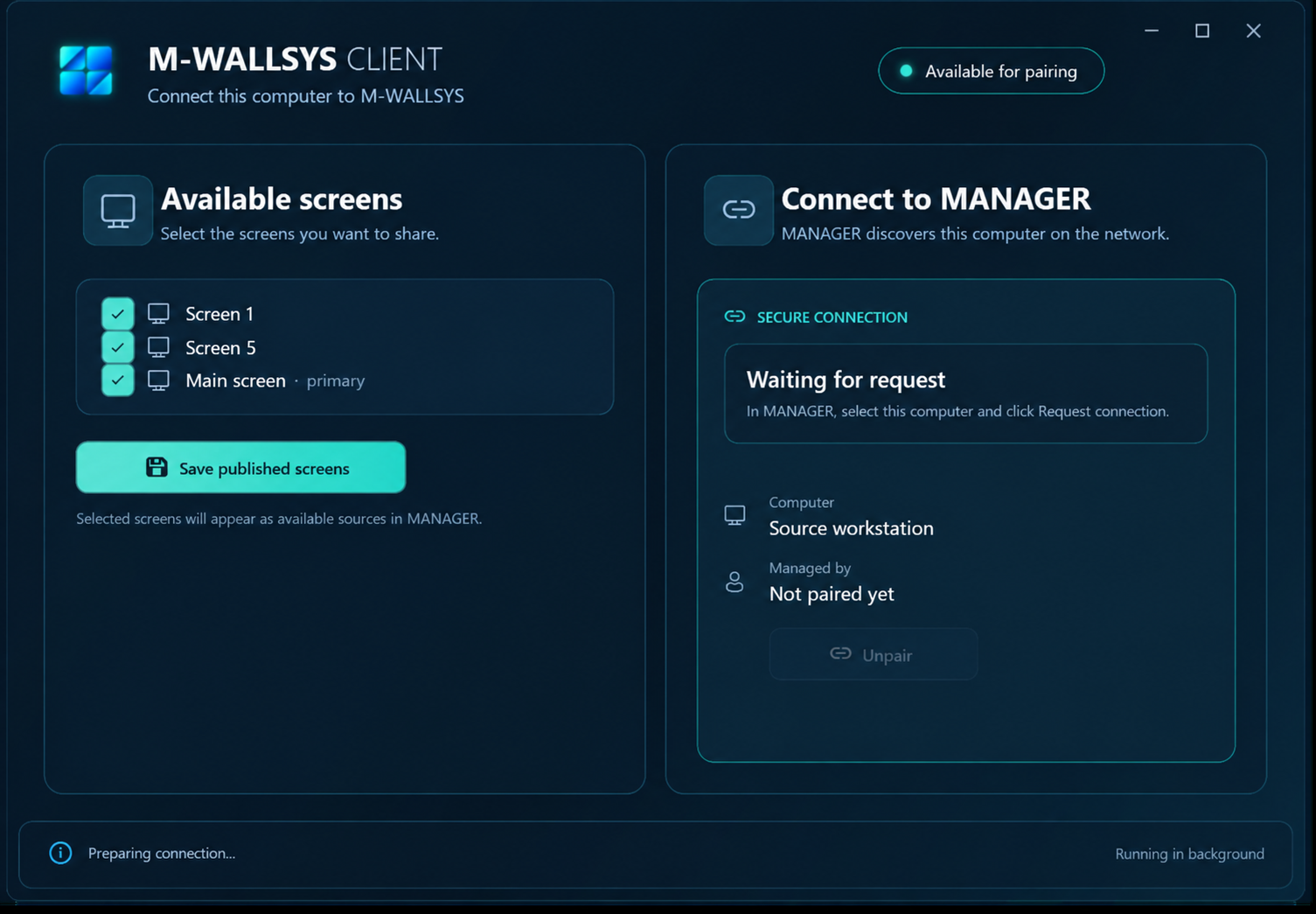
Instale o Client nos computadores que vão enviar conteúdo ao videowall. Escolha a tela, janela ou câmera que deseja compartilhar e aprove a primeira conexão com o Manager. O vínculo fica salvo, e você pode interromper o compartilhamento quando quiser.
Captura do M-WALLSYS Client em uma configuração de demonstração. Textos da interface localizados para inglês.
APLICAÇÕES
Organize a composição em torno do trabalho da equipe. Estes são exemplos de uso; o projeto audiovisual e as fontes precisam ser dimensionados para cada instalação.
Reúna dashboards, câmeras de rede e aplicações em uma visão compartilhada. Salve cenas para diferentes momentos da operação.
Combine apresentações, documentos, páginas web e a tela compartilhada de um computador autorizado. Troque de composição conforme a pauta.
Distribua vídeos, imagens e conteúdo informativo por áreas de monitores ou de um painel de LED, conforme a infraestrutura do espaço.
PLANOS E PREÇOS
Escolha Core ou Pro. Tenha flexibilidade no mensal ou economize dois meses com o pagamento anual.
Organize conteúdos, monte cenas e automatize a exibição dos seus displays.
Equivalente aUS$ 990 cobrados por anoPagamento anual antecipado
1 Principal + até 10 computadores com Client
Solicitar CoreIncluído no Core:
Nossa edição mais completa: controle avançado, permissões, auditoria e gestão centralizada.
Equivalente aUS$ 3.390 cobrados por anoPagamento anual antecipado
1 Principal + até 10 computadores com Client
Solicitar ProTudo do Core, mais:
O Principal exibe as cenas nas telas. Os Clients são outros computadores que compartilham conteúdo com ele.
Abre seu aplicativo de e-mail.
Core+10 Clients: US$ 346,50 / ano
Pro+10 Clients: US$ 1.186,50 / ano
Por pacote. Na expansão durante o contrato, o valor é proporcional ao prazo restante.
Hardware, implantação, treinamento, integrações sob medida e atendimento com SLA são contratados à parte.
EDIÇÕES · CORE E PRO
Core reúne cenas, fontes e automação para o dia a dia. Pro é nossa edição mais completa, com controle avançado, permissões, auditoria e gestão centralizada de ambientes.
* Telas, resolução e desempenho dependem do equipamento, das fontes e da rede. A prévia do layout não é vídeo ao vivo. Licenças Core legadas podem manter o limite de dois monitores; alguns endpoints e integrações exigem Pro. KVM e múltiplos videowalls precisam de configuração e validação na instalação.
COMO FUNCIONA A LICENÇA
Uma licença conecta o computador que exibe as cenas aos computadores que compartilham conteúdo com ele.
É o computador Windows conectado às telas ou ao videowall. Ele executa o M-WALLSYS, reúne as fontes e exibe as cenas. A licença fica vinculada a esse computador.
São até 10 outros computadores Windows autorizados a enviar telas, janelas ou câmeras pela rede. Cada um usa o M-WALLSYS Client, e suas fontes podem ser adicionadas às cenas do Principal.
Por exemplo: o Principal exibe o videowall da sala, um Client compartilha uma apresentação e outro compartilha um dashboard. São 2 dos 10 Clients incluídos. Essa quantidade se refere aos computadores de origem, não às telas do videowall ou às contas de usuário.
Escolha a contratação mensal ou anual. Contratos de 3 e 5 anos estão disponíveis sob proposta. A licença é vinculada ao computador Principal; para transferi-la, fale com nossa equipe.
FUNCIONALIDADES
Da composição da parede à operação da equipe: explore os recursos da aplicação e as frentes de evolução do M-WALLSYS. As funções em validação ou planejadas estão identificadas no próprio item.
Na edição Pro, o Manager oferece permissões e auditoria por sala. O Client exige aprovação local para um novo vínculo e consentimento separado para controle de teclado e mouse. No celular, o PIN rotativo libera uma sessão com prazo absoluto.
O Principal valida a licença periodicamente e conserva a autorização offline assinada. Para implantar, planeje acesso HTTPS na rede local, certificados, credenciais, backups e testes de instalação e recuperação.
A disponibilidade depende da edição, da licença, da versão e da configuração. Recursos em validação podem exigir projeto e ensaio específico; itens planejados não têm data de entrega anunciada.
PERGUNTAS FREQUENTES
É um layout salvo com posição e conteúdo das áreas, ou slots. Você pode preparar diferentes cenas e escolher quando exibir cada uma; editar ou salvar o rascunho não deve mudar silenciosamente a apresentação em andamento.
Sim: o HUB cria e conserva cenas independentemente. A importação inicial das cenas existentes, a consulta a certas fontes e a exibição precisam do Principal. Quando a conexão volta, acompanhe a sincronização e resolva eventuais conflitos.
Após a autorização inicial, o vínculo fica salvo até ser revogado. Para transmitir, o Client precisa estar ligado, na rede, com a fonte publicada e autorizado na licença. Controle de teclado e mouse exige consentimento local separado.
Sim, na rede local. Abra o endereço da sala ou o QR code e informe o PIN exibido no computador. O PIN muda a cada dois minutos. A sessão dura 60, 120 ou 240 minutos, conforme configuração; atividade e reconexão não prolongam esse prazo. Desconectar revoga aquela sessão. Parar o controle ou reiniciar o Principal encerra as sessões.
Use o endereço HTTPS mostrado em “Acessar em outro dispositivo” no Manager, com o dispositivo na mesma rede e o certificado configurado. A porta 8780 é de acesso local no próprio Principal. O endereço anunciado pode usar HTTPS sem porta ou a porta 8788. O controle por PIN tem acesso próprio; não substitui uma conta de gestão.
O Principal e os Clients usam Windows x64 e sessão interativa. O HUB pode executar como serviço. Dimensione GPU, saídas de vídeo, processador, memória e rede para as fontes e a resolução desejadas. Office e NDI exigem seus softwares ou runtimes; WebView2, codecs e drivers de captura também precisam estar disponíveis conforme o pacote e a fonte.
A apresentação e as fontes locais podem operar na rede local enquanto a autorização da licença estiver válida. A ativação e as validações periódicas da licença precisam de internet. Conteúdos online também dependem de conexão.
Core inclui composição de cenas, fontes, agendas e cenários. Pro é a edição mais completa, com controle avançado, permissões, auditoria e gestão centralizada de ambientes. Consulte a comparação de recursos para escolher sua edição.
Core custa US$ 99 por mês ou US$ 990 por ano; Pro custa US$ 339 por mês ou US$ 3.390 por ano. O anual é pago antecipadamente e equivale a dez mensalidades. Contratos de 3 e 5 anos são tratados por proposta. Cada licença inclui um Principal e dez Clients. Solicite a contratação pelo e-mail mwallsys@mwallsys.com.
Sim, com fontes de aplicativo, janela ou arquivo. O comportamento depende de como cada programa cria suas janelas e das licenças necessárias. Câmeras USB, RTSP, ONVIF e NDI dependem de driver, formato, runtime e compatibilidade; a prévia geométrica não comprova captura física ou áudio de capturadora.
O site apresenta as funcionalidades da aplicação atual, incluindo as melhorias de cenas, mosaicos e controle remoto da 0.26.0. Os recursos que ainda precisam de validação ou estão planejados aparecem sinalizados no catálogo. A equipe orienta a versão e a configuração adequadas a cada instalação.
Escreva para mwallsys@mwallsys.com com o tipo de ambiente, quantidade de telas e fontes que pretende usar. O contato abre no seu aplicativo de e-mail; esta página não envia formulários nem efetua pagamentos.
Conte como é o seu ambiente, quais fontes você precisa exibir e quantas telas pretende conectar. Fale com nossa equipe para definir a configuração e as condições comerciais do seu projeto.